아이폰 텍스트 대치는 자주 쓰는 문장을 짧은 글자로 입력할 수 있게 도와줘요. 등록할 위치와 문구 관리 방법, 작동 확인 순서를 살펴봐요.
문구와 단축어는 어떻게 다를까요?
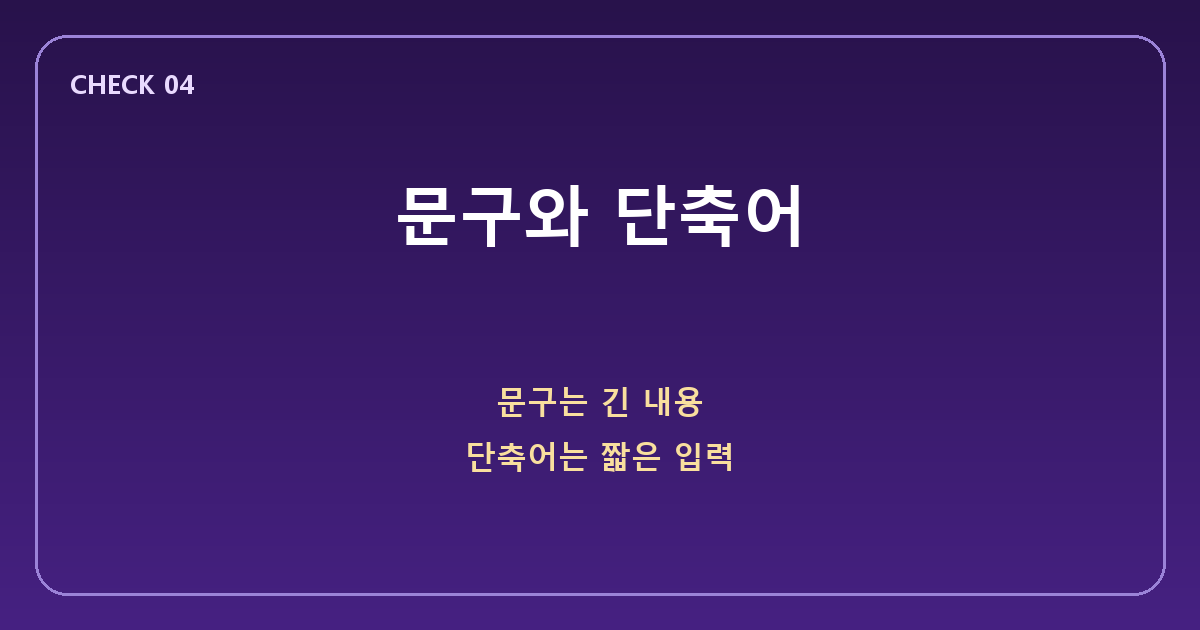
아이폰 텍스트 대치에서 문구는 화면에 최종 입력하고 싶은 내용이고 단축어는 그 내용을 불러올 때 입력하는 짧은 글자예요. 예를 들어 문구에 ‘확인 후 다시 연락드릴게요.’를, 단축어에 ‘ㅎㄷㅎ’을 넣을 수 있어요.
| 입력 칸 | 역할 | 예시 |
|---|---|---|
| 문구 | 실제로 입력할 긴 내용 | 확인 후 다시 연락드릴게요. |
| 단축어 | 문구를 불러오는 짧은 입력 | ㅎㄷㅎ |
자주 쓰는 단어나 이름을 단축어로 정하면 의도하지 않은 대치가 생길 수 있어요. 평소 문장에서 잘 쓰지 않는 조합을 골라 메모 앱에서 먼저 시험해 보세요.
Apple은 텍스트 대치를 자주 쓰는 단어나 구문에 줄임말을 지정하는 기능으로 설명합니다. 사용하는 키보드와 앱, 입력 상태에 따라 표시 방식은 다를 수 있어요. Apple의 iPhone 사용 설명서에서 기본 기능을 확인할 수 있습니다.
아이폰 텍스트 대치 설정과 등록 순서
아이폰 텍스트 대치는 설정 앱의 일반 메뉴에서 만들어요. 아래 순서에서 문구와 단축어의 위치를 바꾸지 않는 것이 핵심이에요.
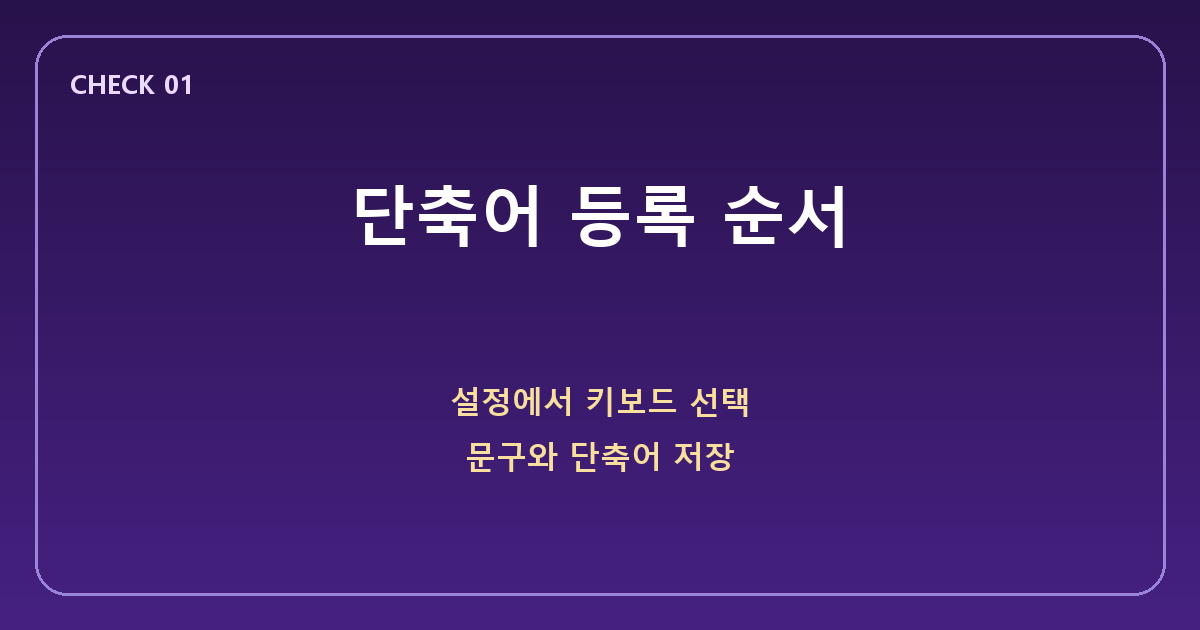
- 설정 → 일반 → 키보드 → 텍스트 대치로 이동해요.
- 화면 오른쪽 위의 추가(+) 버튼을 눌러요.
- 문구 칸에 실제로 입력할 내용을 적어요.
- 단축어 칸에 불러올 짧은 글자를 적어요.
- 저장한 뒤 메모 같은 입력란에서 단축어를 입력해 확인해요.
기기와 iOS 버전에 따라 메뉴 표시가 조금 다를 수 있어요. 입력 중이라면 키보드의 이모지 또는 키보드 전환 버튼을 길게 눌러 키보드 설정으로 들어가는 방법도 Apple이 안내합니다. Apple 키보드 안내를 참고하세요.
예시를 입력한 다음에는 저장이 실제로 되었는지 목록에서 다시 확인해요. 테스트할 때는 다른 문장 안에 붙여 쓰기보다 빈 줄에서 단축어를 입력하고 제안되는 문구를 살펴보면 원인 구분이 쉬워요. 확인되지 않은 앱에서 바로 긴 메시지를 보내기보다 보내기 전 미리보기로 내용을 확인하는 편이 안전해요.
바로 응용할 문구 모음
아이폰 텍스트 대치에는 업무 답장, 일상 안내, 기호처럼 반복되는 내용을 넣을 수 있어요. 아래 문구와 단축어는 직접 만든 예시이며 그대로 쓰거나 상황에 맞게 바꿔도 됩니다.
| 상황 | 단축어 예시 | 문구 예시 |
|---|---|---|
| 확인 답장 | ㅎㅇㄷ | 확인했습니다. 감사합니다. |
| 추가 안내 | ㅊㄱㅇ | 확인되는 대로 다시 안내드릴게요. |
| 일정 조율 | ㅇㅈㅈ | 가능한 시간을 알려주시면 맞춰 볼게요. |
| 전달 완료 | ㅈㄷㅇ | 요청하신 내용을 전달했습니다. |
| 일상 답장 | ㅇㄷㅈㅎ | 지금 이동 중이에요. 도착하면 연락할게요. |
| 감사 인사 | ㄱㅅㅇ | 도와주셔서 고맙습니다. |
| 기호 | ㅎㅌㅁ | ♡ 감사합니다 ♡ |
| 이메일 형식 | ㅇㅁㅇ | name@example.com |
표의 이메일 주소는 형식만 보여 주는 예시예요. 본인에게 필요한 내용을 넣기 전에 보안과 공유 가능 범위를 살펴보세요. 암호나 인증번호처럼 노출되면 곤란한 정보는 단축 문구로 저장하지 않는 편이 좋아요. 다른 사람이 기기를 사용하거나 실수로 단축어를 입력하면 내용이 노출될 수 있기 때문이에요.

문구가 길어질수록 내용이 오래된 채 전송될 가능성도 생겨요. 금액이나 날짜가 들어가는 안내는 상황에 맞게 확인하고 수정한 뒤 보내세요. 단축어는 입력을 돕는 수단이므로 받는 사람과 내용을 확인하는 과정까지 대신하지는 못해요.
문구를 정할 때는 완성된 문장과 빈칸이 필요한 문장을 나누어 생각해 보세요. 예를 들어 ‘가능한 시간을 알려주세요’는 그대로 보내도 되지만, 날짜를 포함하는 안내는 매번 날짜를 확인하고 넣어야 해요. 용도가 달라진 문구는 목록에서 주기적으로 정리하면 찾기도 쉬워집니다.
수정하거나 삭제하려면
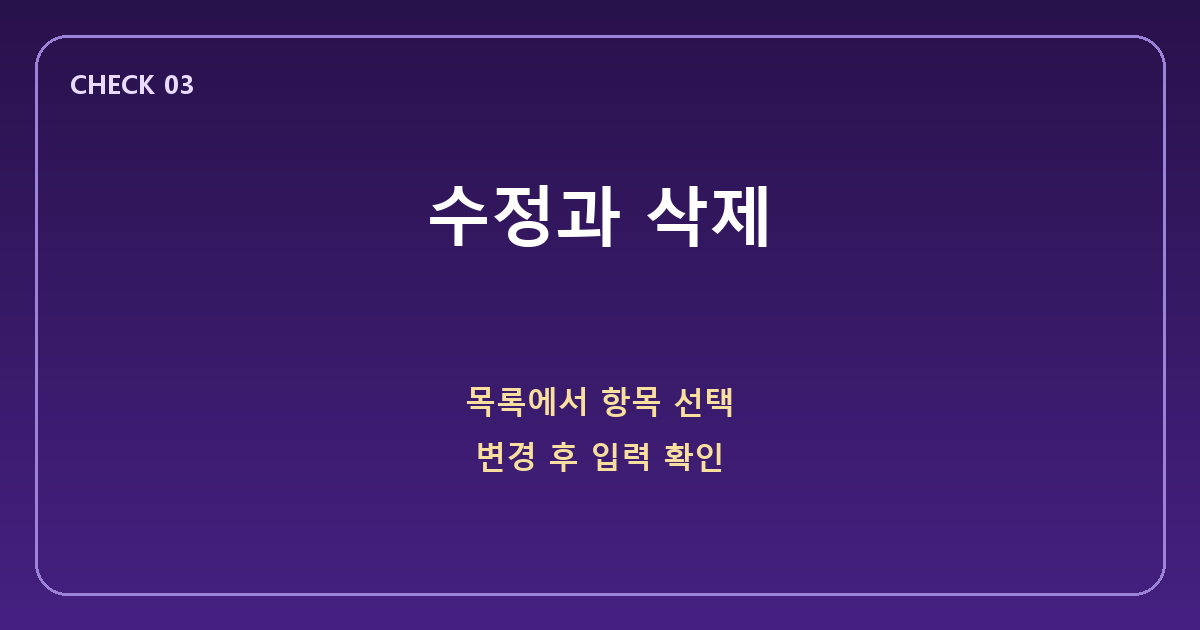
아이폰 텍스트 대치 목록에서 바꾸고 싶은 항목을 눌러 문구 또는 단축어를 수정하고 저장하면 돼요. 더 이상 쓰지 않는 항목은 목록에서 왼쪽으로 쓸어 삭제하거나 편집 메뉴를 이용할 수 있어요. 화면의 버튼 이름과 위치는 버전에 따라 달라질 수 있습니다.
예를 들어 답장 문구를 더 공손하게 바꾸고 싶다면 기존 항목을 열어 문구만 수정해요. 반대로 다른 말과 자주 충돌한다면 문구는 유지하고 단축어만 바꾸면 됩니다. 바꾼 뒤에는 이전 단축어와 새 단축어를 각각 입력해 예상대로 동작하는지 확인하세요.
지우기 전에는 비슷한 문구를 다른 항목에 또 등록해 두었는지도 살펴보세요. 한 항목을 삭제했더라도 다른 항목에 같은 내용이 들어 있다면 목록에서 따로 관리해야 합니다. 여러 사람이 사용하는 기기라면 특히 개인 정보가 담긴 항목이 남아 있지 않은지 확인해요.
입력해도 바뀌지 않을 때
아이폰 텍스트 대치가 예상대로 보이지 않으면 먼저 목록에서 저장된 단축어가 입력한 글자와 같은지 확인하세요. 공백이나 비슷한 문자를 잘못 입력했을 수도 있어요. 메모 앱의 빈 입력란에서 다시 입력해 제안이 나타나는지도 비교해 보세요.
다음으로 입력 중인 키보드와 앱을 확인해요. 키보드 종류, 언어, 앱의 입력 필드에 따라 제안이나 입력 방식이 다를 수 있으므로 한 앱에서 안 된다는 이유만으로 기기 전체의 고장이라고 단정하지 않는 편이 좋아요. 다른 입력란에서 시험한 결과를 함께 살펴보세요.
다른 기기와 목록이 다르다면 해당 기기의 Apple 계정과 동기화 설정을 각각 확인해요. 즉시 반영된다고 보장할 수 없고 기기 상태에 따라 다를 수 있습니다. 중요한 문구는 먼저 내용을 별도로 확인한 후 수정하세요. 목록과 입력 환경을 차례로 비교하면 점검 범위를 좁힐 수 있어요.
[영상: https://www.youtube.com/watch?v=MVo22Miipzw — 키보드 텍스트 대치 설정 과정을 보여 주는 영상. 메뉴 경로와 문구·단축어 구분은 위에 텍스트로 정리했어요.]
자주 묻는 질문
Q. 아이폰 텍스트 대치와 자동 수정은 같은 기능인가요?
A. 다릅니다. 텍스트 대치는 사용자가 문구와 단축어를 직접 연결하는 기능이에요. 자동 수정은 입력 내용을 교정하는 키보드 기능이므로 설정과 동작을 구분해 살펴보세요.
Q. 이모티콘도 등록할 수 있나요?
A. 문구 칸에 기호나 이모티콘을 넣어 활용할 수 있어요. 다만 받는 사람의 기기나 앱에서 표시가 달라질 수 있으니 중요한 문서에 쓰기 전 실제 표시를 확인하세요.
Q. 단축어를 짧게 정하면 항상 편리한가요?
A. 짧을수록 입력은 쉽지만 평소 쓰는 글자와 겹칠 가능성도 있어요. 자주 발생하는 충돌은 단축어를 구별하기 쉬운 조합으로 바꿔 해결해 보세요. 가족이나 동료가 함께 쓰는 기기라면 공유 범위도 함께 생각해요.
이 기능은 한두 개의 안전한 예시로 시작해 실제로 필요한 문구만 늘리면 관리하기 편해요. 저장 후에는 목록과 테스트 입력을 함께 확인해 보세요.
상황별 문구와 단축어를 한눈에 보는 전체 표는 아래 링크에서 확인할 수 있어요.
함께 보면 좋은 글
'IT·디지털·생활' 카테고리의 다른 글
| 아이폰 메모 위젯 추가 방법|홈 화면 설정과 표시 오류 확인 (0) | 2026.11.25 |
|---|---|
| 아이폰 벨소리 작아짐 원인 5가지|전화 소리 줄어듦 점검 순서 (0) | 2026.11.24 |
| 갤럭시 누끼 따기 안 될 때, 사진 저장·배경 확인법 (0) | 2026.11.23 |
| 윈도우 화면 녹화 파일 찾기|캡처 도구·게임바·저장 폴더 (0) | 2026.11.18 |
| 윈도우 화면분할 안 될 때, 단축키·설정·레이아웃 점검 (0) | 2026.11.17 |